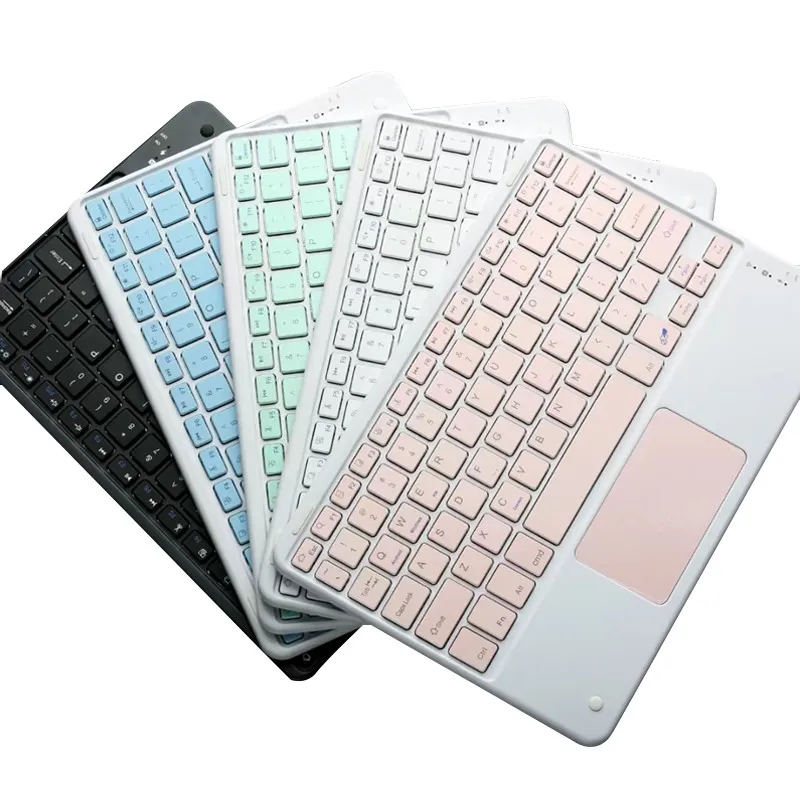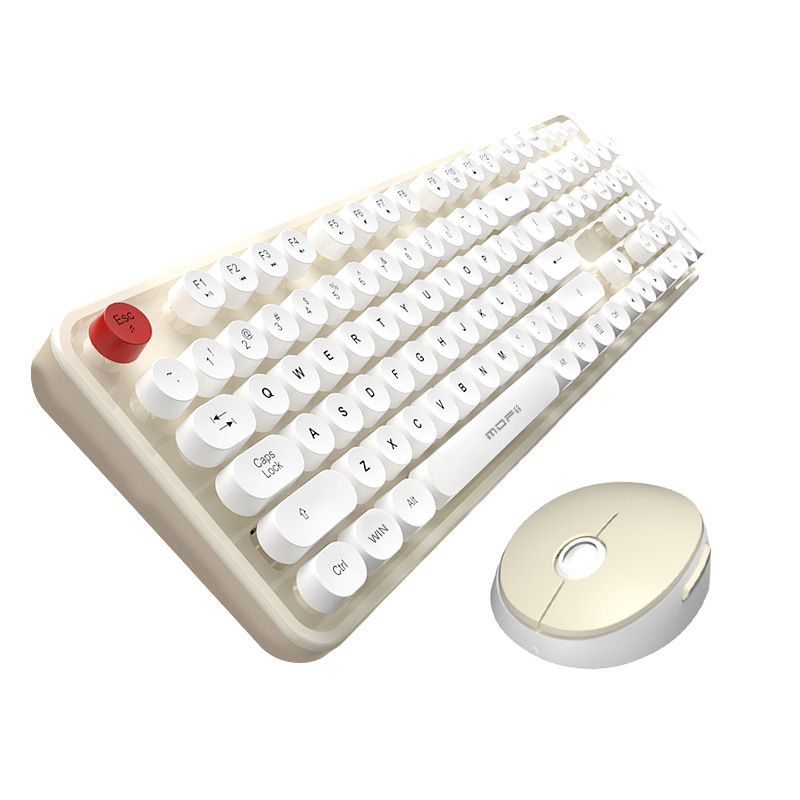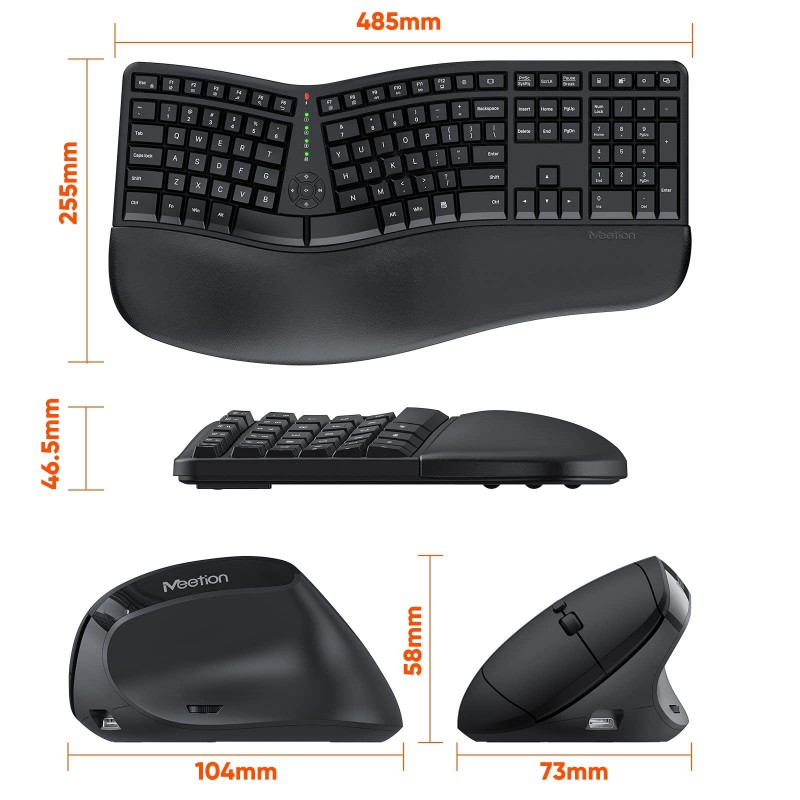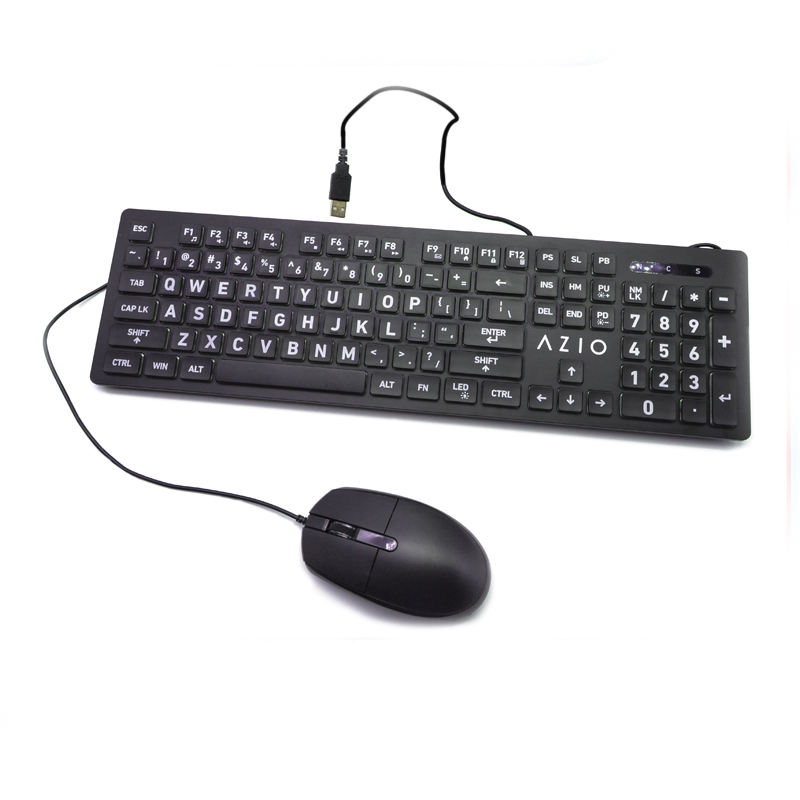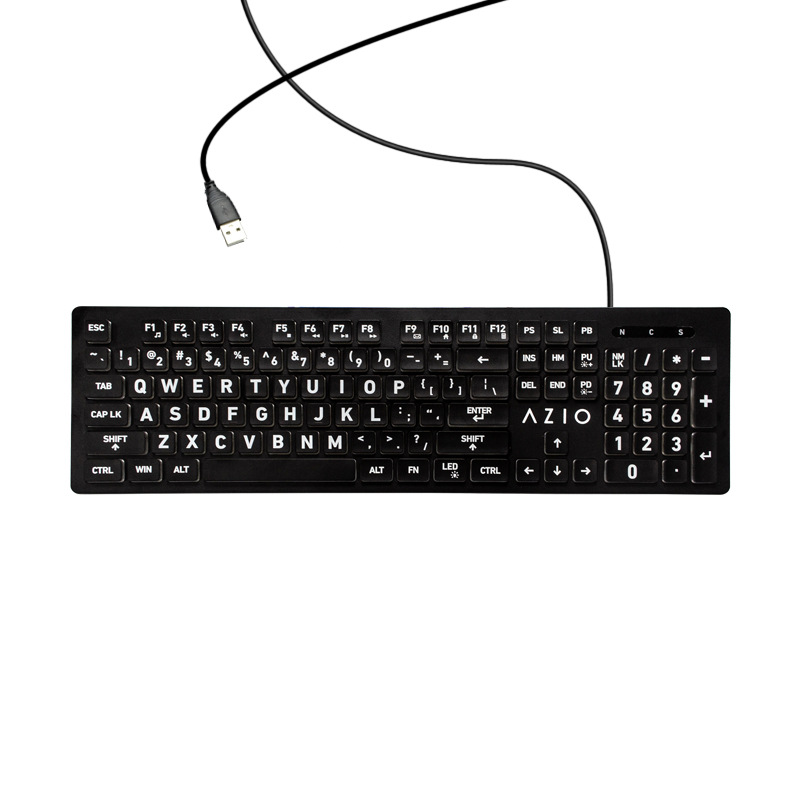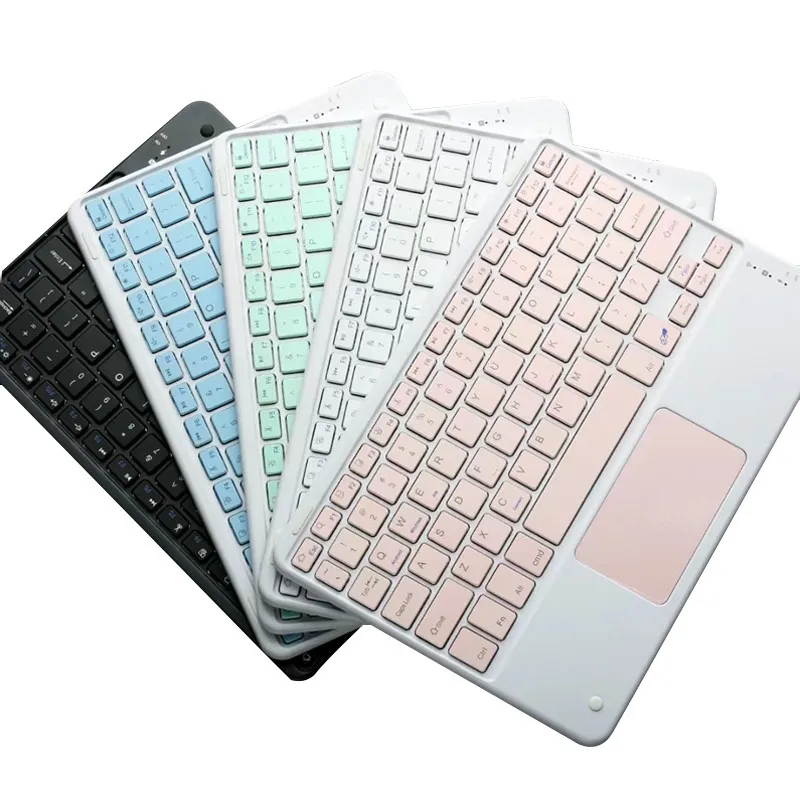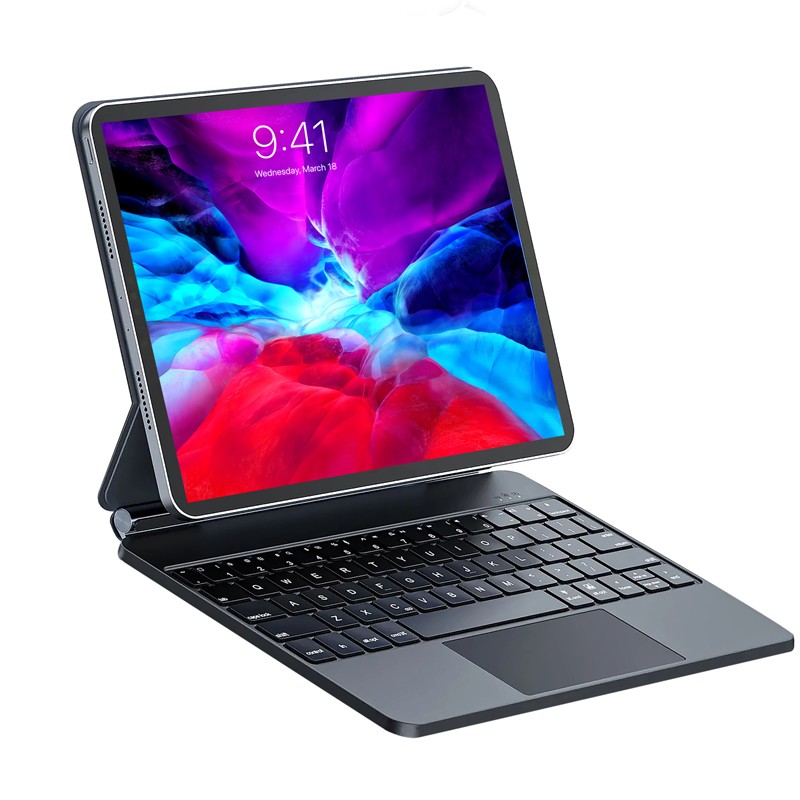
మీ కంప్యూటర్ లేదా పరికరానికి వైర్లెస్ కీబోర్డ్ను కనెక్ట్ చేయడం సాధారణంగా సరళమైన ప్రక్రియ. బ్లూటూత్ మరియు 2.4GHz రెండింటినీ కనెక్ట్ చేయడానికి ఇక్కడ సాధారణ దశలు ఉన్నాయివైర్లెస్ కీబోర్డులు:
బ్లూటూత్ వైర్లెస్ కీబోర్డ్ను కనెక్ట్ చేస్తోంది
1.కంప్యూటర్ యొక్క బ్లూటూత్ మద్దతును తనిఖీ చేయండి: మీ కంప్యూటర్ లేదా పరికరం బ్లూటూత్కు మద్దతు ఇస్తోందని నిర్ధారించుకోండి. చాలా ఆధునిక ల్యాప్టాప్లు అంతర్నిర్మిత బ్లూటూత్ మాడ్యూల్లను కలిగి ఉంటాయి, అయితే డెస్క్టాప్లకు బాహ్య బ్లూటూత్ అడాప్టర్ అవసరం కావచ్చు.
2.కీబోర్డ్ను ఆన్ చేయండి: కీబోర్డ్లోని పవర్ స్విచ్ను గుర్తించండి, సాధారణంగా దిగువన, వెనుకవైపు లేదా వైపున కనుగొనబడుతుంది. కీబోర్డ్ను ఆన్ చేయడానికి దాన్ని నొక్కండి మరియు సూచిక లైట్ వెలిగించాలి.
3. పెయిరింగ్ మోడ్ను నమోదు చేయండి: కీబోర్డ్లో జత చేసే బటన్ను కనుగొనండి, తరచుగా దిగువన లేదా వైపు ఉంటుంది. కీబోర్డ్ను జత చేసే మోడ్లో ఉంచడానికి దాన్ని నొక్కండి, ఫ్లాషింగ్ లైట్ ద్వారా సూచించబడుతుంది.
4.మీ కంప్యూటర్లో బ్లూటూత్ సెట్టింగ్లను తెరవండి: మీ కంప్యూటర్ సెట్టింగ్లకు వెళ్లి, "బ్లూటూత్ మరియు ఇతర పరికరాలు" ఎంపికను కనుగొని, బ్లూటూత్ ఆన్ చేయబడిందని నిర్ధారించుకోండి.
5.కొత్త పరికరాన్ని జోడించండి: "బ్లూటూత్ లేదా ఇతర పరికరాన్ని జోడించు"పై క్లిక్ చేసి, "బ్లూటూత్"ని ఎంచుకుని, మీ కంప్యూటర్ సమీపంలోని బ్లూటూత్ పరికరాల కోసం వెతకడం ప్రారంభిస్తుంది.
6.కీబోర్డ్ని ఎంచుకోండి మరియు జత చేయండి: శోధన ఫలితాల్లో మీ వైర్లెస్ కీబోర్డ్ను కనుగొనండి, కనెక్ట్ చేయడానికి దానిపై క్లిక్ చేయండి. అవసరమైతే, కీబోర్డ్పై ప్రదర్శించబడే జత కోడ్ను నమోదు చేయండి.
7.విజయవంతమైన కనెక్షన్: జత చేసిన తర్వాత, కీబోర్డ్ సూచిక లైట్ ఫ్లాషింగ్ ఆగిపోతుంది మరియు మీరు వైర్లెస్ కీబోర్డ్ని ఉపయోగించడం ప్రారంభించవచ్చు.
2.4GHz వైర్లెస్ కీబోర్డ్ను కనెక్ట్ చేస్తోంది
1. USB రిసీవర్ని చొప్పించండి: మీ వైర్లెస్ కీబోర్డ్తో వచ్చిన USB రిసీవర్ను గుర్తించి, దానిని మీ కంప్యూటర్లోని USB పోర్ట్లోకి ప్లగ్ చేయండి. అవసరమైన డ్రైవర్లను కంప్యూటర్ స్వయంచాలకంగా గుర్తించి, ఇన్స్టాల్ చేయాలి.
2.కీబోర్డ్ ఆన్ చేయండి: పవర్ స్విచ్ని గుర్తించడం మరియు నొక్కడం ద్వారా కీబోర్డ్ ఆన్ చేయబడిందని నిర్ధారించుకోండి.
3.కనెక్షన్ కోసం వేచి ఉండండి: చాలా సందర్భాలలో, USB రిసీవర్ చొప్పించిన తర్వాత కీబోర్డ్ స్వయంచాలకంగా కంప్యూటర్కి కనెక్ట్ అవుతుంది. కీబోర్డ్ ప్రతిస్పందిస్తుందో లేదో చూడటానికి దానిపై కీని నొక్కడానికి ప్రయత్నించండి.
4.కనెక్షన్ను పూర్తి చేయండి: కీబోర్డ్ పని చేస్తే, కనెక్షన్ విజయవంతమవుతుంది. లేకపోతే, USB రిసీవర్ని మళ్లీ ఇన్సర్ట్ చేయడానికి ప్రయత్నించండి లేదా కీబోర్డ్ బ్యాటరీ స్థాయిని తనిఖీ చేయండి.
అదనపు చిట్కాలు
కీబోర్డ్ బ్యాటరీ పూర్తిగా ఛార్జ్ చేయబడిందని లేదా తగినంత శక్తిని కలిగి ఉందని నిర్ధారించుకోండి.
వైర్లెస్ కీబోర్డ్ను కంప్యూటర్ నుండి సహేతుకమైన దూరంలో, సాధారణంగా 10 మీటర్ల లోపల ఉంచండి.
వైర్లెస్ కీబోర్డ్ను మైక్రోవేవ్లు లేదా వైర్లెస్ రౌటర్ల దగ్గర అంతరాయం కలిగించే ప్రదేశాలలో ఉంచడం మానుకోండి.
ఈ దశలను అనుసరించడం ద్వారా, మీరు మీని కనెక్ట్ చేయగలరువైర్లెస్ కీబోర్డ్మీ కంప్యూటర్ లేదా పరికరానికి విజయవంతంగా. మీకు ఏవైనా సమస్యలు ఎదురైతే, కీబోర్డ్ మాన్యువల్ని చూడండి లేదా సహాయం కోసం తయారీదారు మద్దతును సంప్రదించండి.